
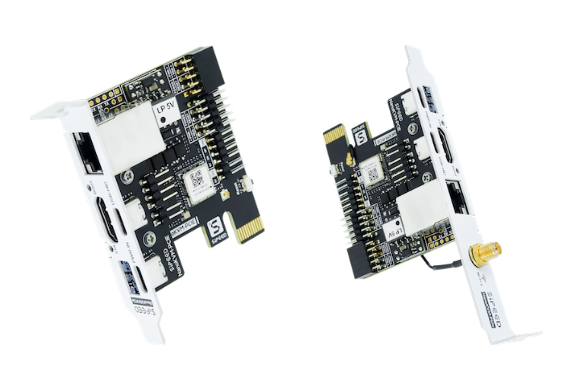
Этим постом я открываю свой мини-блог на этом сайте. Заводить полноценный ради нескольких постов в год как-то глупо, а оживить этот сайт вполне пойдет. И сегодня мы поговорим об интересной штуке, которая пригодится всем у кого есть домашний сервер.
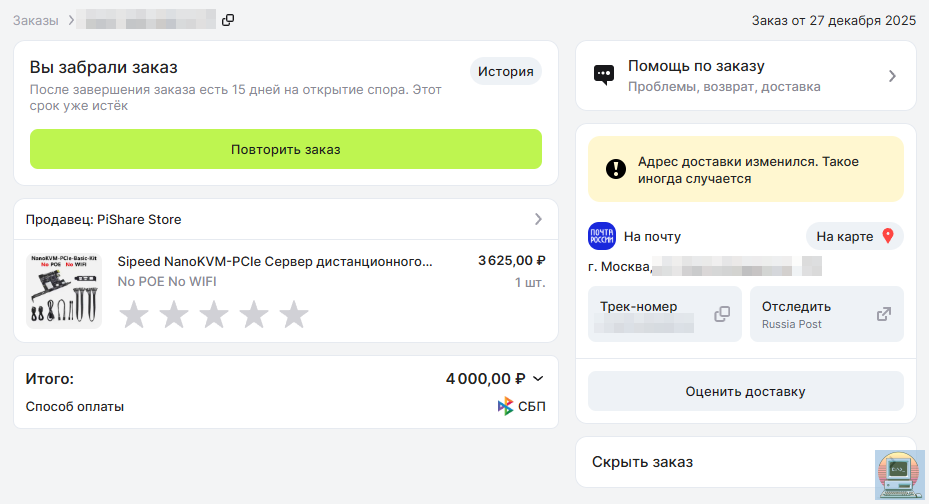
У меня таковой есть. На нем крутится мой умный дом (громко, конечно сказано), собственное облако и еще кое-что по мелочи. Сервер стоит в уголке и кушать не просит, но внимания все же иногда ему нужно. И если какие-то вещи можно сделать через админку OpenMediaVault или SSH, то иметь возможность прямого подключения точно стоит. Я думал как это сделать. Планировал использовать классический KVM, но это лишние провода + еще кое-какие технические моменты, которые в моем случае усложняют решение этой задачи. Я слышал про IP KVM и мне казалось, что это что-то на богатом, пока я не наткнулся на штуку под названием NanoKVM-PCIe от Sipeed. За относительно небольшие деньги (я заплатил за него 4000 рублей) вы получаете полноценный IP KVM, который позволит не только управлять вводом на компьютере и видеть картинку с видеокарты, но и удаленно включать/выключать компьютер и перезагружать его. Ну, не сказка ли!
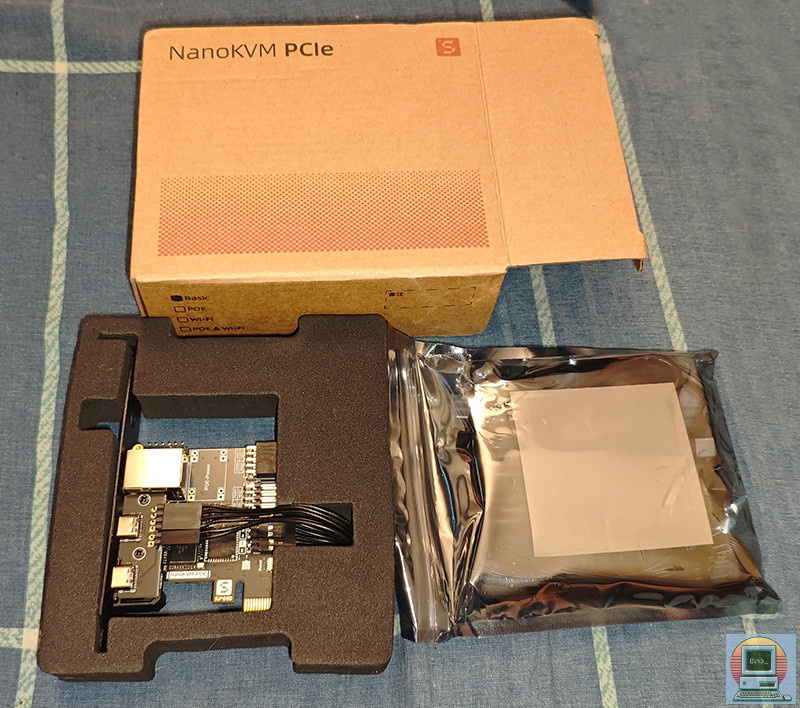
Если отбросить лирику, что посылка шла из Китая больше месяца, то в итоге я получил аккуратную коробочку с весьма щедрой комплектацией — кроме самой платы имелся брекет под низкопрофильный корпус, два кабеля USB-A > USB-C, короткий кабель HDMI, а так же различные провода для подключения корпусных разъемов и индикаторов. Кроме того, уже с завода была установлена карта памяти на 32 Гб для прошивки и не только.
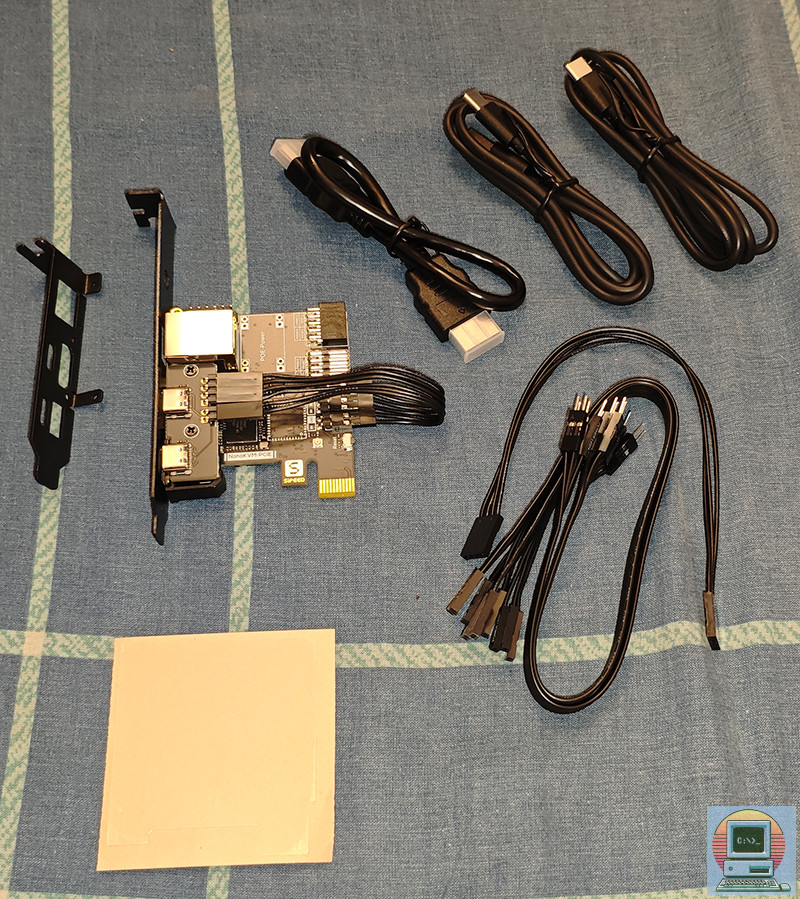
Сзади платы нас встречают разъемы USB HID для подключения к USB управляемого компьютера (для эмуляции ввода), USB PWR для внешнего питания, HDMI под видео вывод, RJ-45 под сеть и небольшой экранчик для индикации статуса. На самой плате есть колодки для подключения в разрыв кнопок Power и Reset, а так же индикаторов питания и активности дисков.
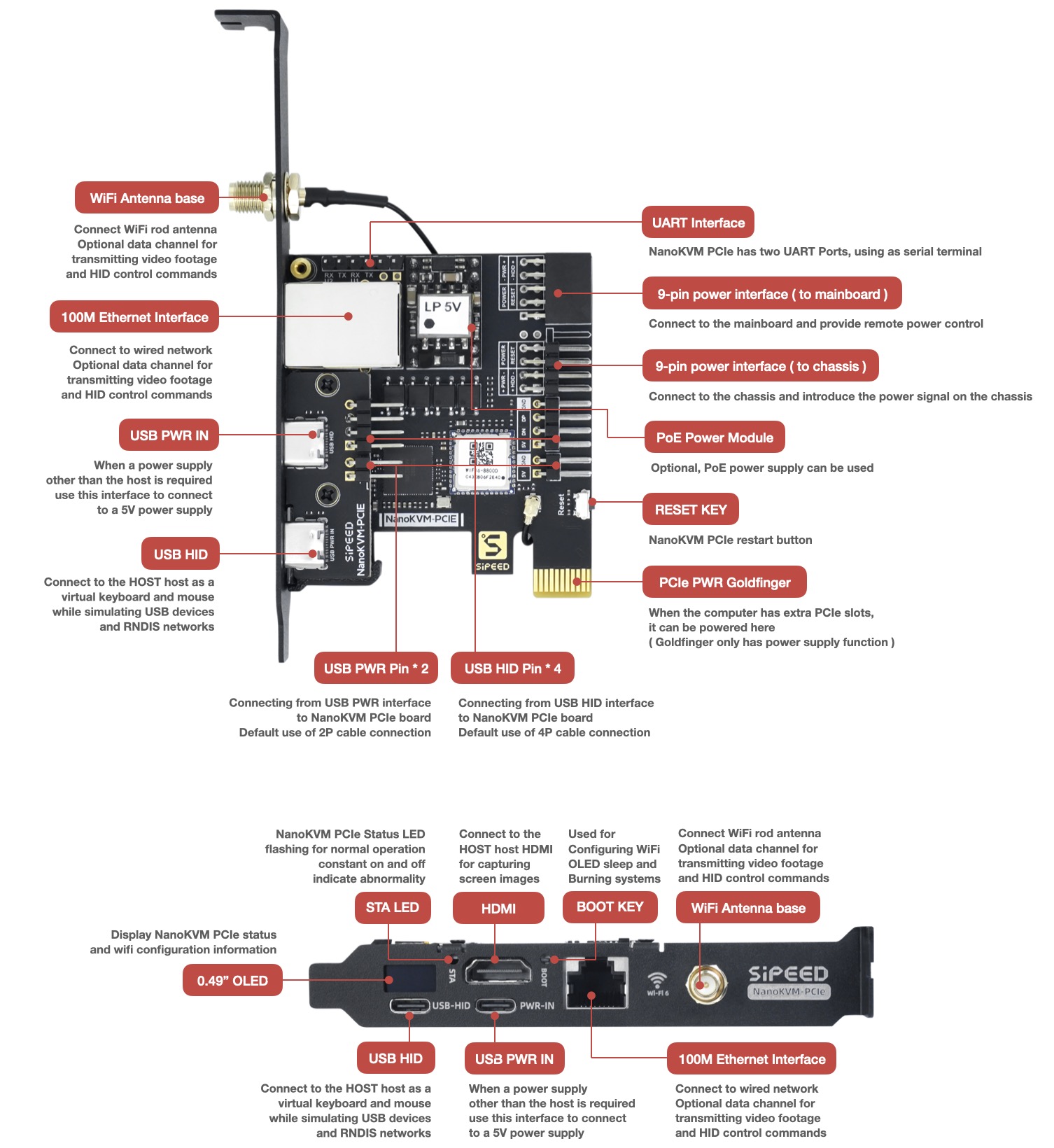
Подробно на многих моментах я останавливаться не буду, на сайте разработчика есть весьма подробная инструкция, не вижу смысла повторятся. К слову, для подключения данной железки не обязательно ставить ее в PCIe слот. Он нужен только для питания. При желании можно NanoKVM можно запитать от внешнего или внутреннего источника по USB, а плату саму разместить как-то еще. Для такого варианта кстати есть специальная наклейка, которая клеится на заднюю часть платы для изоляции.
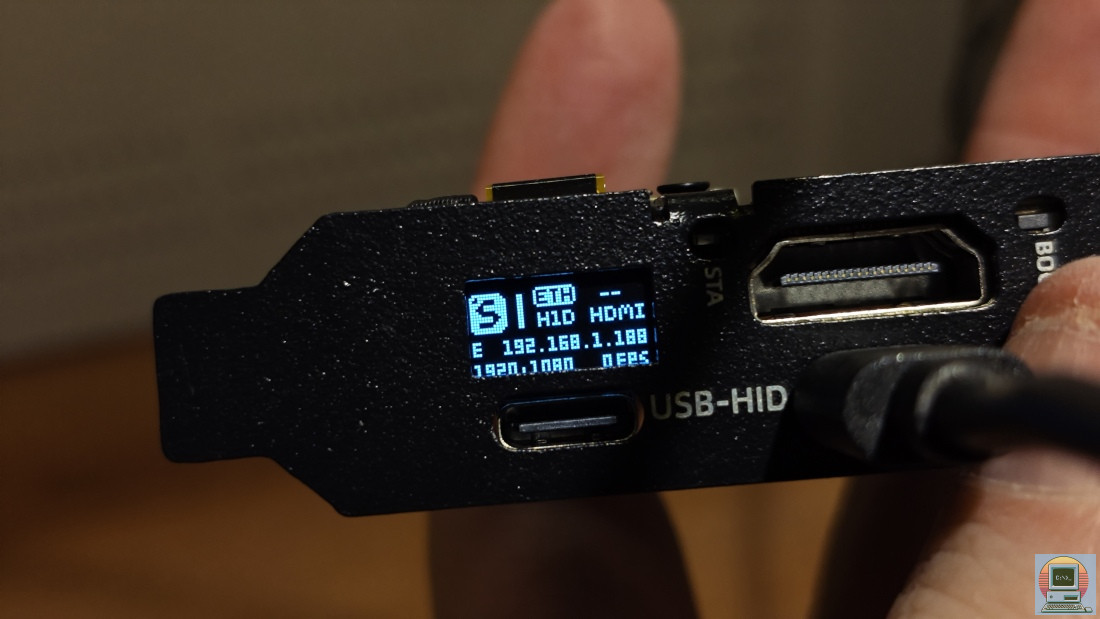
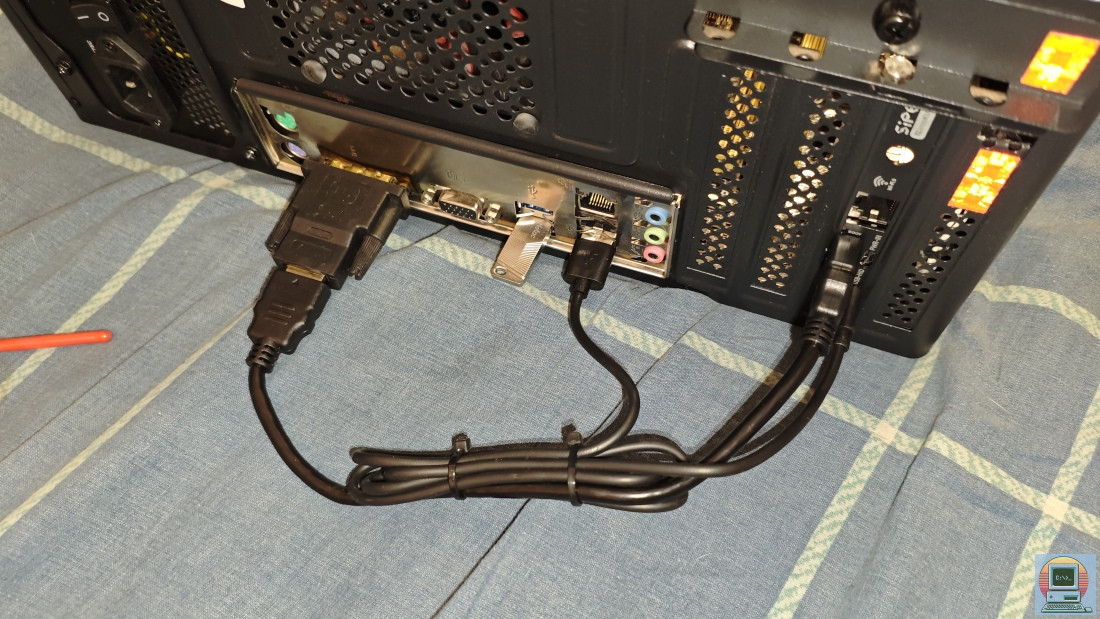
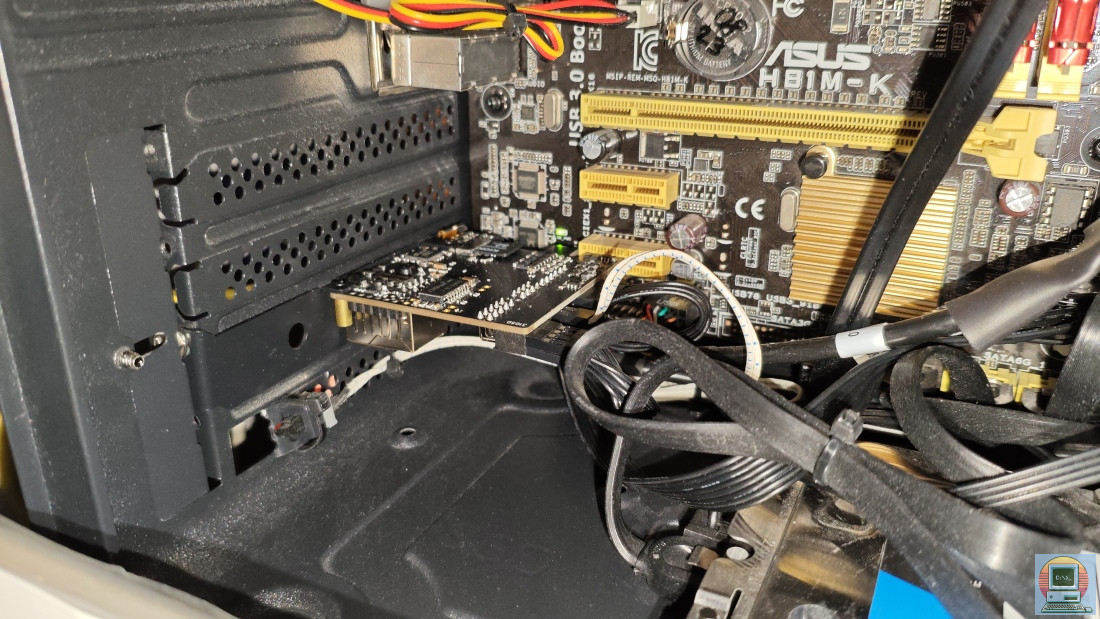
После всех подключений и запуска нашего сервера вбиваем в браузер http://IP-АДРЕС-NANOKVM (узнать IP можно через админку роутера или на дисплее NanoKVM) и если все сделано правильно в браузере мы увидим вывод с видеокарты нашего ПК, а мышка и клавиатура будет работать словно она напрямую подключена к компьютеру. У меня клавиатура сразу не заработала, сервак при старте ругался на ее отсутствие. Дело было в том, что кабель Type-C в разъеме USB HID буквально на доли миллиметра не входил до конца в разъем. Это мешал стык слота на корпусе и брекета самого NanoKVM. Я немного подточил штекер Type-C и все заработало «на ура». И, кстати, обязательно смените пароль для пользователя admin!
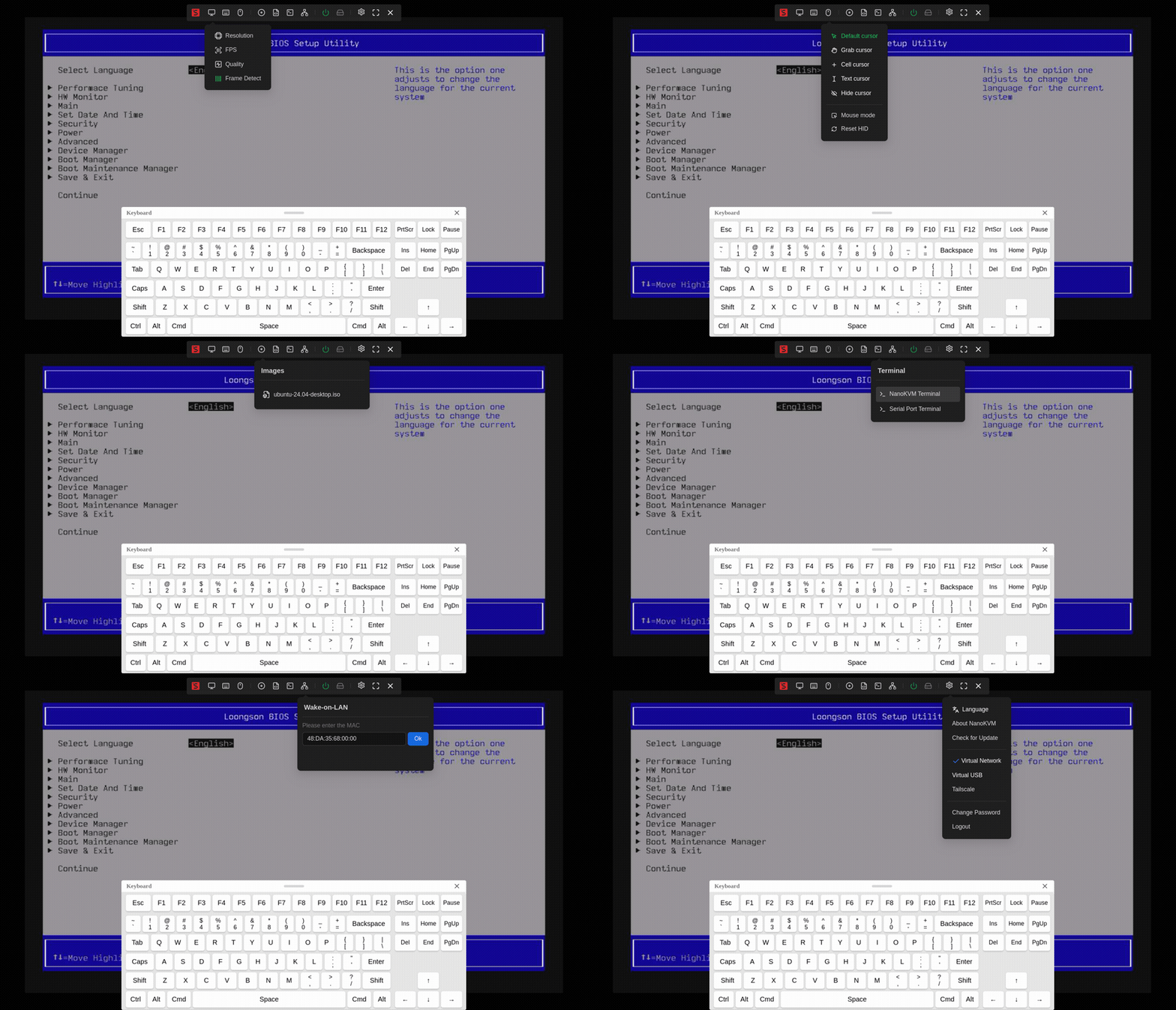
Интерфейс NanoKVM вполне просто и понятный. Большую часть занимает вывод «экрана» удаленного компьютера, вверху есть панелька для управления основными функциями. Панельку, кстати можно двигать. Здесь можно задать разрешение виртуального дисплея (я оставил на авто), вызвать виртуальную клавиатуру или нажать Ctrl+Alt+Del, настроить поведение эмуляции мыши (здесь ничего не могу сказать, из-за отсутствия GUI на сервере). Есть и более интересные вещи. Например, NanoKVM представляется удаленному ПК и как флэшка. Соответственно, на эту флэшку можно закинуть, например, загрузочный образ и использовать его для загрузки. Причем, загрузка может происходить как в режиме USB-флэшки, так и в режиме CD-ROM. Видимо для совсем странных матплат, которые имеют нюансы с загрузкой с USB. Ложка дегтя — вся эта загрузочная магия будет работать со скоростью USB 2.0. Кроме того, можно использовать NanoKVM для запуска различных скриптов. Но я эту фишку не пробовал, поэтому ничего про нее сказать не могу. А так же можно получить доступ в терминал самого NanoKVM. Ведь у нас тут самый настоящий компьютер на Linux, пусть и очень маленький и дает максимальную возможность пользователя по кастомизации. Есть возможность использовать Wake-on-LAN, но учитывая следующее меню она, ИМХО, не особо и нужна. А вот меню управления питанием, пожалуй, самое интересное и полезное. Помните, мы подключали через NanoKVM кнопки Power и Reset? Так вот, с его помощью можно выключать и включать компьютер и перезагружать его, словно мы используем соответствующие кнопки на передней панели компьютера. Причем, можно даже имитировать короткое и длинное (с настройкой продолжительности) нажатие кнопки питания! И наконец-то в меню настроек можно настроить NanoKVM под себя. В том числе, включить и отключить встроенные сервисы (я все оставил в стоковом варианте), а так же организовать при желании внешний доступ. Я не стал выводить его во вне, т.к. в крайнем случае буду использовать специальный VPN для доступа внутрь локальной сети из вне. Мне кажется доступ к такому ответственному моменту из вне напрямую не самая лучшая идея.
Как итог — за демократичный прайс, мы получили отличную железку, которая раньше была доступна только для серьезных дядь за очень большие деньги. Железка эта в моих тестах показала себя отлично. Штука ли — залезть в BIOS сервера находясь на другом конце города. Поэтому, могу всем желающим ее смело рекомендовать к покупке. Обзор этот не спонсируемый, поэтому ищите NanoKVM на просторах маркетплейсов с доставкой из Китая.